
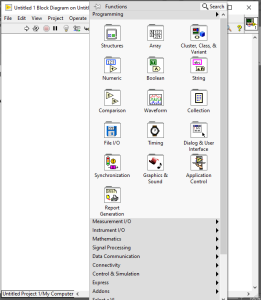
กลุ่มของเครื่องมือ | รายละเอียด | ตัวอย่างเครื่องมือ |
 | ใช้เพื่อควบคุมการดำเนินการของและตรรกะของโปรแกรม เช่น ลูปและคำสั่งแบบมีเงื่อนไข |   |
 | ใช้สำหรับการคำนวณเชิงตัวเลข เช่น การบวก การลบ การคูณ การหาร หรือการแปลงข้อมูล |    |
 | ใช้สำหรับการตัดสินใจเชิงตรรกศาสตร์ด้วยค่าจริงหรือเท็จ เช่น AND, OR, NOT ซึ่งจะเกี่ยวข้องกับ logic gates |   |
 | ใช้สำหรับจัดการข้อความ เช่น การต่อข้อความ การแยกข้อความ หรือการแสดงข้อความ |    |
 | ใช้สำหรับตรวจสอบว่าค่าตั้งแต่สองค่าขึ้นไปมีความสัมพันธ์กันอย่างไรโดยใช้ตัวดำเนินการ เช่น เท่ากับ ไม่เท่ากับ มากกว่า น้อยกว่า เป็นต้น |   |
 | ใช้สำหรับจัดการการรวบรวมข้อมูล เช่น การสร้างอาร์เรย์ การเข้าถึงดัชนี หรือการวนซ้ำผ่านอาร์เรย์ |    |
 | ใช้เพื่อแสดงข้อมูลเป็นภาพ เช่น กราฟเส้นหรือแผนภูมิแท่ง |  |
 | ใช้เพื่อควบคุมเวลา การหน่วงเวลา การวัดเวลา และการจัดการรอบการทำงานของโปรแกรมหรือลูป |   |
ตัวอย่างที่ 1 : การบวกตัวเลขอย่างต่อเนื่อง
ใช้กลุ่มเครื่องมือ : Structures , Numeric , Boolean

รายละเอียดเกี่ยวกับ While Loop : เครื่องมือ While loop จะทำงานวนซ้ำใน Loop จนกว่าจะมีเงื่อนไขที่มากำหนดให้หยุดการทำงานซึ่งตัว While Loop จะทำงานอย่างน้อยหนึ่งครั้งเสมอ
กระบวนการพัฒนาโปรแกรมในตัวอย่างที่ 1:
- คลิกขวาและเลือกกลุ่มเครื่องมือ Structures จากนั้นเลือก While Loop
- คลิกขวาและเลือกกลุ่มเครื่องมือ Numeric จากนั้นเลือก Numeric constant.
- คลิกขวาและเลือกกลุ่มเครื่องมือ Numeric จากนั้นเลือก Numeric constant และคลิกขวาที่ Numeric constant จากนั้นเลือก Change to Numeric control
หลังจากทำตามขั้นตอนข้างต้น ควรจะปรากฏดังภาพด้านล่าง 
- คลิกขวาตรง output ของ Add และเลือก Create > Indicator.
- คลิกขวาตรง input ของ
 บน While loop และเลือก Create > Control เพื่อสร้าง Stop Button.
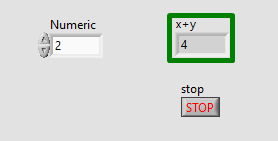
หากสังเกตที่หน้า Front Panel แล้วจะเห็นว่า มีเพียง Numeric Control, Stop Button และ Indicator ที่แสดงอยู่ ซึ่งองค์ประกอบเหล่านี้เป็นส่วนที่ให้ผู้ใช้สามารถควบคุมและดูการแสดงผลได้ 
แก้ไขค่าที่ Numeric Control และ Numeric Constant ให้เป็นตัวเลขต่าง ๆ ดังแสดงในภาพด้านล่าง 

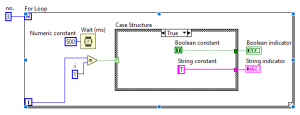
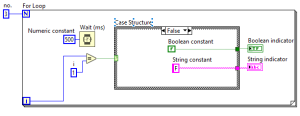
รายละเอียดเกี่ยวกับ For Loop: For loop จะทำงานวนซ้ำในลูป n ครั้ง ตามที่เราตั้งค่า (ในตัวอย่างจะเป็น n=3) ซึ่งเราจะทำการเชื่อมต่อกับ N ส่วน i จะให้ค่าลำดับรอบปัจจุบันที่กำลังทำงานอยู่ ตั้งแต่ 0 ถึง n-1
ตัวอย่าง : เมื่อ i = 0 หมายความว่า N = 1 (การวนซ้ำครั้งแรก)
เมื่อ i = 1 หมายความว่า N = 2 (การวนซ้ำครั้งที่สอง)
ถ้า N = n แล้วค่าสูงสุดของ i จะเป็น n – 1
รายละเอียดเกี่ยวกับ Case Structure: จะต้องมี case อย่างน้อยหนึ่ง case และจะทำงานเพียงหนึ่ง case ในแต่ละรอบที่ทำงานค่าที่ส่งเข้า case selector จะเป็นตัวกำหนดว่าจะเลือก case ใด ซึ่ง Case Structure คล้ายกับคำสั่ง if-else ในภาษาการเขียนโปรแกรมทั่วไป
กระบวนการพัฒนาโปรแกรมในตัวอย่างที่ 2:
- คลิกขวาและเลือกกลุ่มเครื่องมือ Structure จากนั้นเลือกเครื่องมือ For Loop
- คลิกขวาที่ input ของ
 หลังจากนั้นให้ทำการเลือก Create > Constant และใส่เลข 3 ลงไปในช่อง constant (
  )
) - คลิกขวาและเลือกกลุ่มเครื่องมือ Numeric หลังจากนั้นให้ทำการเลือกเครื่องมือ Numeric constant และใส่เลข 1 ลงในช่อง constant (
 )
) - คลิกขวาเลือกกลุ่มเครื่องมือ Comparison และเลือกเครื่องมือ the Equal?
- เชื่อมต่อ
 และเชื่อมต่อเครื่องมือ numeric constant ที่มีตัวเลข 1 อยู่เข้ากับ Input ของเครื่องมือ Equal? หลังจากนั้นให้ output ของเครื่องมือ Equal? เชื่อมต่อกับตรง case selector (
  ) ของเครื่องมือ Case Structure
- ในเครื่องมือ Case Structure คลิกขวาข้างใน True case และเลือกกลุ่มเครื่องมือ Boolean หลังจากนั้นเลือก เครื่องมือ True constant
- คลิกขวาใน True case และเลือกกลุ่มเครื่องมือ String หลังจากนั้นเลือกเครื่องมือ String constant และใส่ T เข้าไปในเครื่องมือ String constant เหมือนกับรูปภาพด้านล่าง

- สลับในเครื่องมือ Case Structure มาที่ False case และคลิกขวาเลือกกลุ่มเครื่องมือ Boolean จากนั้นเลือกเครื่องมือ False constant.
- คลิกขวาใน False case และเลือกกลุ่มเครื่องมือ String หลังจากนั้นเลือก String constant ใส่ F ลงไปในเครื่องมือ String constant เหมือนกับรูปด้านล่าง

- คลิกขวาและเลือกกลุ่มเครื่องมือ Timing หลังจากนั้นเลือกเครื่องมือ Wait (ms).
- คลิกขวาทางด้านซ้ายของ
 และเลือก Create > Constant จากนั้นให้ใส่จำนวน 500 ในเครื่องมือ constant number.
คลิกปุ่ม Run และสังเกตการเปลี่ยนแปลง

ผลลัพธ์จะแสดงตามภาพใน Front Panel
ในลูปแรก Boolean indicator หรือไฟแสดงสถานะจะดับและ String indicator จะแสดงค่า F เป็นเวลา 500 มิลลิวินาที
i (Iteration) = 0 , N = 1 
ในลูปที่สอง Boolean indicator หรือไฟแสดงสถานะจะติดและ String indicator จะแสดงค่า T เป็นเวลา 500 มิลลิวินาที
i (Iteration) = 1 , N = 2 
ในลูปที่สาม Boolean indicator หรือไฟแสดงสถานะจะดับและ String indicator จะแสดงค่า F เป็นเวลา 500 มิลลิวินาที
i (Iteration) = 2, N = 3 
กระบวนการพัฒนาโปรแกรมในตัวอย่างที่ 3 :
- คลิกขวาและเลือกเครื่องมือภายใต้กลุ่มเครื่องมือ Structure จากนั้นทำการเลือกเครื่องมือ While Loop
- คลิกขวาที่ input ของ Loop condition ( ) ใน While Loop หลังจากนั้นทำการกด Create > Control เพื่อสร้างปุ่ม Stop
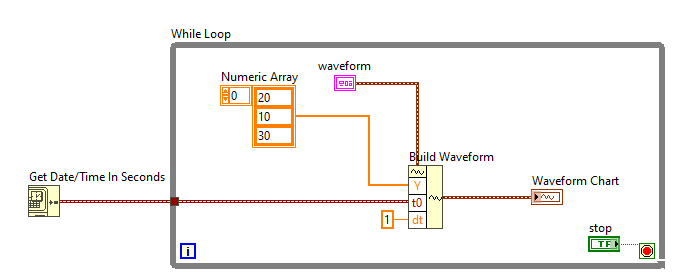
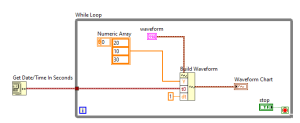
- คลิกขวาและเลือกกลุ่มเครื่องมือ Waveform เลือก Build Waveform จากนั้นดึง Build Waveform ลงมาให้มีกล่อง input สามช่องและให้ทำการตั้งค่าทั้งสามช่องโดยการ คลิกซ้ายบนช่องสีขาว และเปลี่ยนเป็น Y,t0 และ dt.
- คลิกขวาตรง Terminal ข้างบนของเครื่องมือ Build Waveform และเลือก create constant ตามภาพด้านล่าง

- ตรงส่วน input ของ Y ให้ทำการคลิกขวาและเลือก create constant และนำค่า Y แต่ละจุดที่ต้องการใส่ใน Y Array ดังภาพด้านล่าง

- ตรงส่วน input ของ t0 ให้ทำการคลิกขวาด้านนอก While loop และเลือกกลุ่มเครื่องมิอ Timing จากนั้นให้เลือกเครื่องมือ Get Date/Time In Seconds และเชื่อมต่อกับ input ของ t0.

- ตรงส่วน input ของ dt ให้ทำการคลิกขวาแล้วเลือก create constant และใส่ค่าระยะห่างของเวลา (dt) เข้าไปให้เท่ากับ 1 ตามภาพด้านล่าง

- สลับไปที่หน้า Front panel และ คลิกขวาเลือกกลุ่มเครื่องมือ Graph หลังจากนั้นเลือก
Waveform Chart และเชื่อมต่อกับ output ของ Build Waveform ตามภาพด้านล่าง 
คลิกปุ่ม Run และสังเกตการเปลี่ยนแปลง

ผลลัพธ์จะแสดงตามภาพใน Front Panel
ค่า Y ในแต่ละจุด = 20, 10, 30
dt = ความห่างระหว่างจุดของค่า Y ในแกนเวลา = 1
t0 = จุดเริ่มต้นของเวลาบนแกนเวลา
